
ブログ記事をLinkedIn投稿に変換する方法
コンテンツの再利用は以前から存在していますが、多くの人が実践していなかったり、やり方を知らなかったりします。WordWriterにはこのプロセスを簡素化するツールがあり、この記事ではブログ記事をLinkedInの投稿に変換する方法について解説します。.
コンテンツの再利用とは何ですか?
コンテンツの再利用 これは、既に作成したコンテンツを、別のプラットフォーム、フォーマット、またはオーディエンスに合わせて調整する手法です。新しいコンテンツを投稿するたびにゼロから作成するのではなく、既に書いたり、録音したり、デザインしたりしたものを活用し、公開したい場所に合わせて新しい形に仕上げるのです。.
ブログ記事は LinkedIn 投稿。YouTube動画はTwitterのスレッドになる。ポッドキャストのエピソードはメールマガジンになる。核となるアイデアは変わらないが、プラットフォームや利用者に合わせてフォーマットが変わる。.
コンテンツの再利用が賢明な戦略である理由
ほとんどのコンテンツクリエイターやマーケターは、1つのコンテンツを制作するために何時間も費やし、それを一度公開したら次のコンテンツに移ります。コンテンツの再利用は、このアプローチを完全に覆します。その理由は次のとおりです。
1. コンテンツ一つひとつからより多くの価値が得られます
コンテンツを再利用することで、これまで費やしてきた時間を最大限に活用できます。綿密に調査されたブログ記事1つで、ゼロから新しいアイデアを考える必要なく、複数のプラットフォームで1週間分のコンテンツを作成できるのです。.
2. より幅広い層にリーチできる
誰もがブログを読むわけではありません。LinkedInに多くの時間を費やす人もいれば、Instagramを利用する人もいますし、短い動画を好む人もいます。コンテンツの再利用は、同じコアメッセージを使いながら、それぞれのオーディエンスが既に利用している場所でアプローチすることを可能にします。.
3. メッセージを強化する
研究によると、人はメッセージを真に記憶に留めるには、複数回触れる必要があることが分かっています。異なるプラットフォームで異なる形式で同じアイデアを共有することは、単なる繰り返しではなく、戦略的な行為です。専門知識を強化し、メッセージが確実に伝わるようにしているのです。.
4. 時間を節約し、一貫性を保つことができます
毎日新しいコンテンツのアイデアを考えるのは大変です。既存コンテンツの再利用は、創造性やスケジュールを消耗させることなく、露出度と一貫性を維持できる持続可能なコンテンツシステムを提供します。.
WordWriterを使ってブログ記事をLinkedIn投稿に変換する方法
WordWriterに内蔵されているリパーパスツールを使えば、プラットフォームへの適応作業が楽になります。LinkedInのトーンやフォーマットに合わせてコンテンツを手動で書き直す代わりに、WordWriterが数秒で面倒な作業を代行してくれます。具体的な使い方は以下のとおりです。
ステップ1:WordWriterアカウントを作成またはログインする
サインインまたは WordWriterに登録する. アカウントをお持ちでない場合は、1分もかからずに作成できます。ログインしたら、すぐに使い始めることができます。.
ステップ2:リパーパスツールを見つける
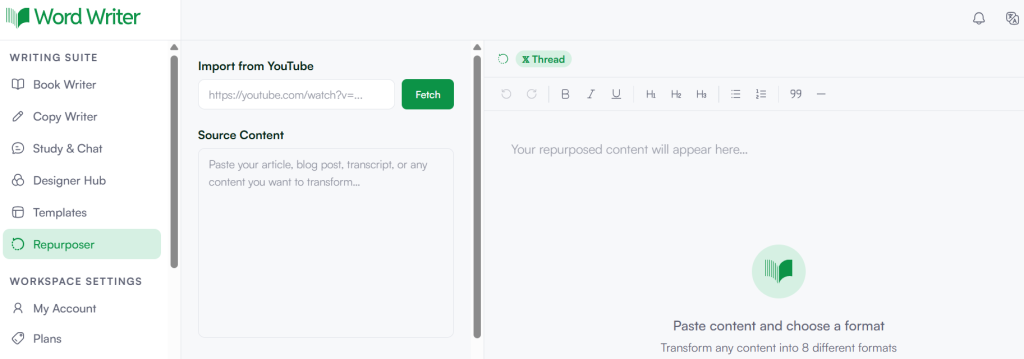
ログインしたら、ダッシュボードの左上隅にある「リパーパスツール」セクションを探してください。タップして開きます。ここで、あらゆるコンテンツ変換の魔法が繰り広げられます。.
ステップ3:リパーパスページを探索する
リパーパスページには、YouTubeからインポートするオプションがあります。この機能を使うと、YouTubeの動画コンテンツをさまざまな形式に再利用できます。これは後で詳しく調べてみる価値のある便利な機能です。.
ステップ4:ブログ記事を貼り付ける
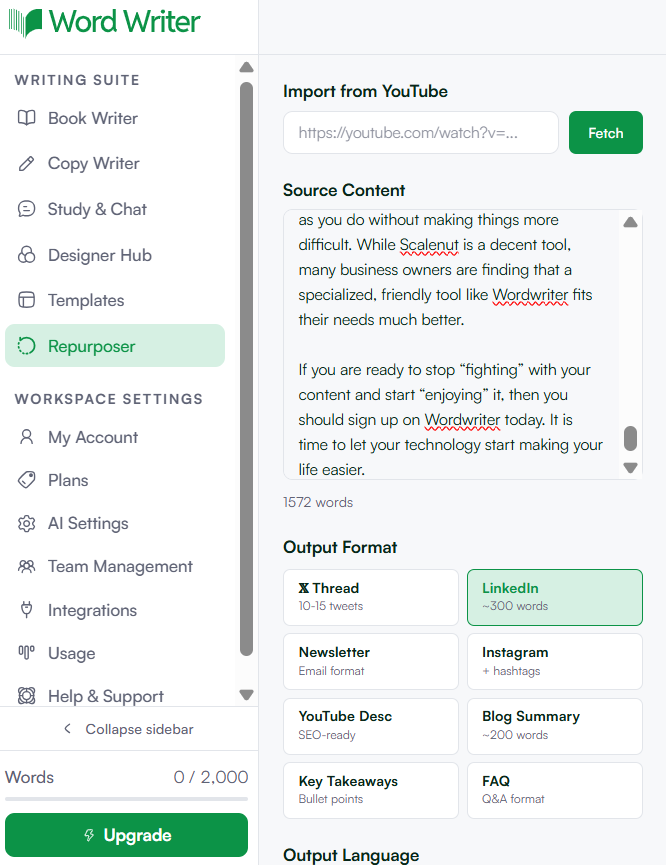
YouTubeのURL入力欄のすぐ下にダイアログボックスがあります。ここに、再利用したいブログ記事を貼り付けてください。ブログの内容をコピーして、そのまま貼り付けるだけです。.
ステップ5:出力形式としてLinkedInを選択します
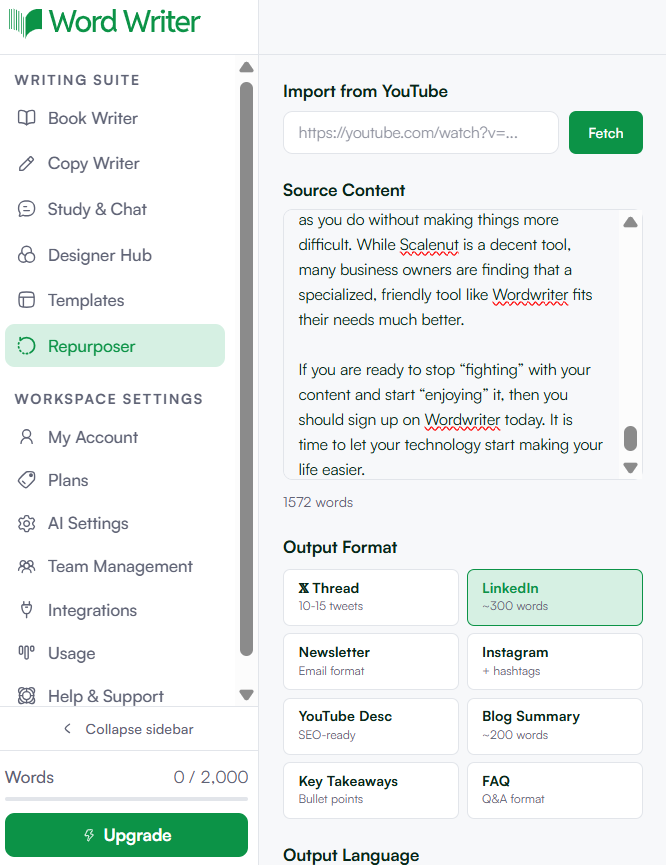
ダイアログボックスの下に、「出力形式」セクションが表示されます。ここで、コンテンツの形式を選択します。利用可能なオプションからLinkedInを選択すると、コンテンツがプラットフォームに合わせて適切にフォーマットされます。.
ステップ6:希望する言語を選択してください
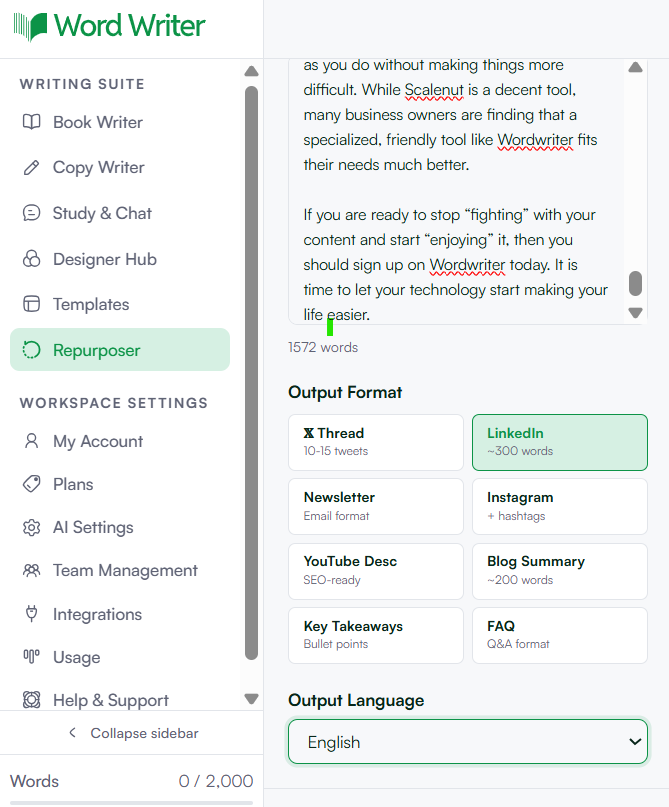
提供されている言語オプションから、ご希望の言語を選択してください。WordWriterは多言語に対応しているため、読者がどこにいても適切な読者にコンテンツを届けることができます。.
ステップ7:再利用ボタンを押す
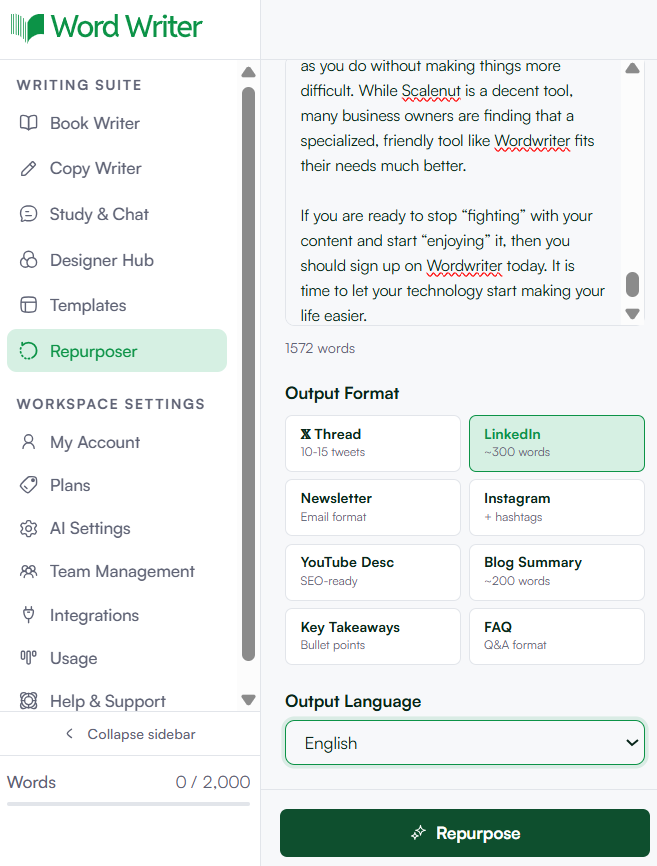
コンテンツを貼り付け、設定を選択したら、「再利用」ボタンをタップしてください。WordWriterが処理を開始し、数秒でLinkedInの投稿を生成します。.
ステップ8:編集、コピー、公開
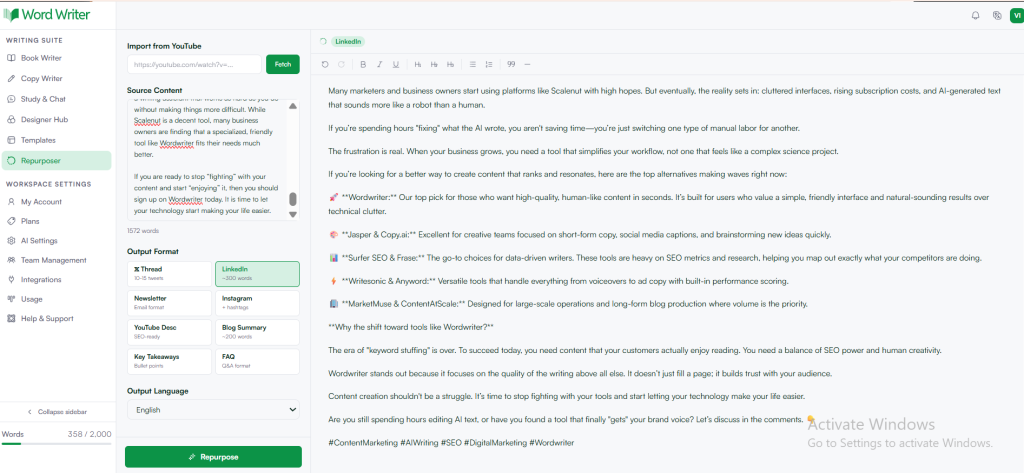
再利用したコンテンツは、「再利用」ボタンのすぐ下に表示されます。このセクションには組み込みのエディターがあり、出力の微調整、トーンの調整、細部の修正、または個人的なタッチの追加が可能です。満足のいく仕上がりになったら、コンテンツをコピーしてLinkedInに直接投稿してください。.
結論
コンテンツの再利用は、必ずしもプロジェクト全体である必要はありません。 WordWriterのリパーパスツール, ブログ記事をLinkedInの投稿に変換するのにかかる時間は、数時間ではなく数分です。.
プラットフォームを横断して一貫性を保ちたい個人クリエイターの方も、制作するコンテンツの効果を最大限に引き出したいマーケティングチームの方も、このツールを使えばプロセスがシンプル、迅速、そして効果的になります。ぜひお試しいただき、ブログコンテンツがさらに効果的に活用されるのを実感してください。.
