
Wie man mithilfe von KI eine Trennungsmail schreibt
Eine Beziehung per E-Mail zu beenden ist nie einfach, und die richtigen Worte zu finden, ist wichtiger, als man denkt. Man möchte ehrlich sein, ohne verletzend zu wirken, klar, ohne gefühllos zu sein, und endgültig, ohne Raum für Missverständnisse zu lassen. Sich hinzusetzen und die Nachricht zu schreiben, bedeutet oft, denselben Absatz fünf oder sechs Mal umzuschreiben, bis er sich richtig anfühlt.
Mit WordWriter, Sie können mithilfe von KI eine Trennungsmail schreiben lassen, die Ihnen einen Entwurf liefert, der Ihre Absicht in dem von Ihnen gewünschten Tonfall ausdrückt.
In dieser Anleitung zeigen wir Ihnen Schritt für Schritt, wie Sie mithilfe von KI in WordWriter eine Trennungsmail verfassen.
Warum man WordWriter zum Schreiben einer Trennungsmail verwenden sollte
Eine Trennungsmail hat eine große emotionale Tragweite, obwohl sie meist recht kurz sein muss. Sie muss direkt genug sein, um Missverständnisse zu vermeiden, aber nicht so unverblümt, dass sie unüberlegt wirkt. Wenn man sie schreibt, während man selbst mitten in der emotionalen Krise steckt, ist es umso schwieriger, die richtige Balance zu finden.
Mit WordWriter können Sie:
- Erstellen Sie in Sekundenschnelle einen Entwurf, anstatt verärgert auf ein leeres Blatt zu starren.
- Passen Sie die Ton wie Sie tatsächlich wirken möchten – freundlich, bestimmt oder irgendetwas dazwischen.
- Sagen Sie klar und deutlich, was gesagt werden muss, ohne zu viel oder zu wenig zu erklären.
- Verwenden Sie den Entwurf so, wie er ist, oder passen Sie ihn so lange an, bis er sich nach Ihnen anhört.
Wie man eine Trennungs-E-Mail in WordWriter schreibt
Hier erfahren Sie genau, wie Sie eine Trennungs-E-Mail schreiben. KI-Vorlage von WordWriter, Schritt für Schritt.
Schritt 1: Melden Sie sich bei WordWriter an
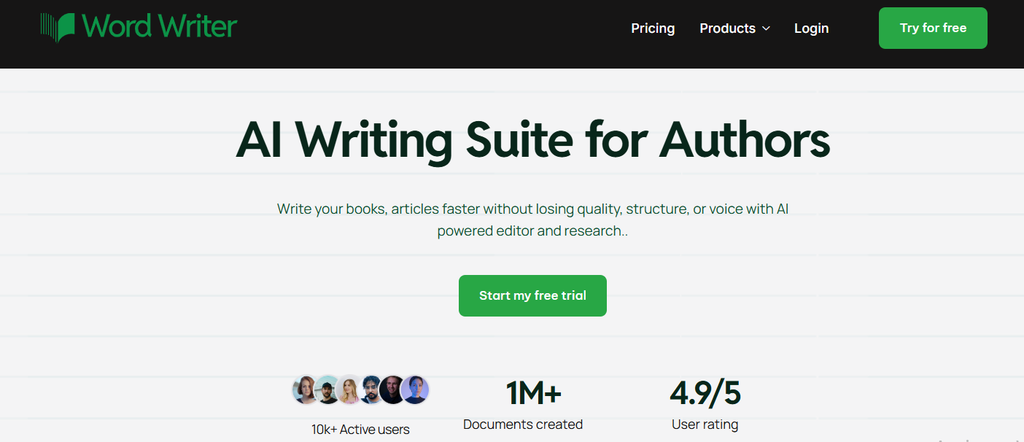
Melden Sie sich bei Ihrem Konto an WordWriter Konto erstellen, um auf die KI-Vorlagenbibliothek zuzugreifen.
Schritt 2: Vorlagen öffnen
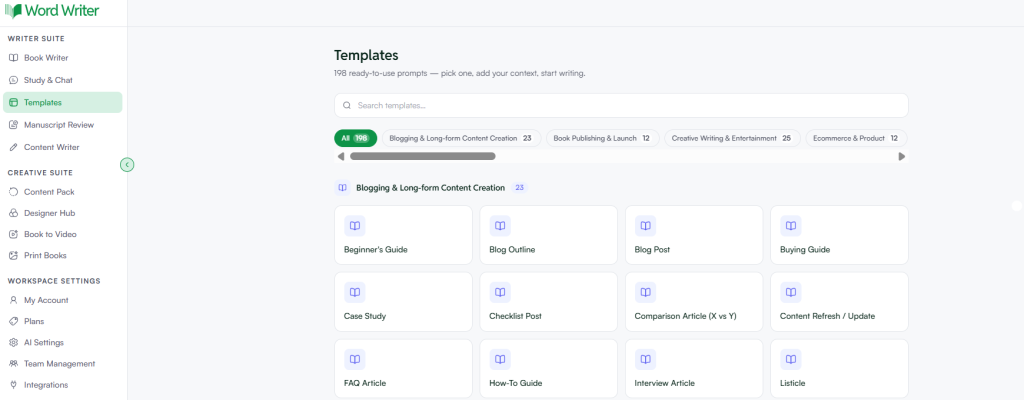
Tippen Sie in der linken Ecke Ihres Dashboards auf Vorlagen.
Schritt 3: Suche nach der Trennungs-E-Mail
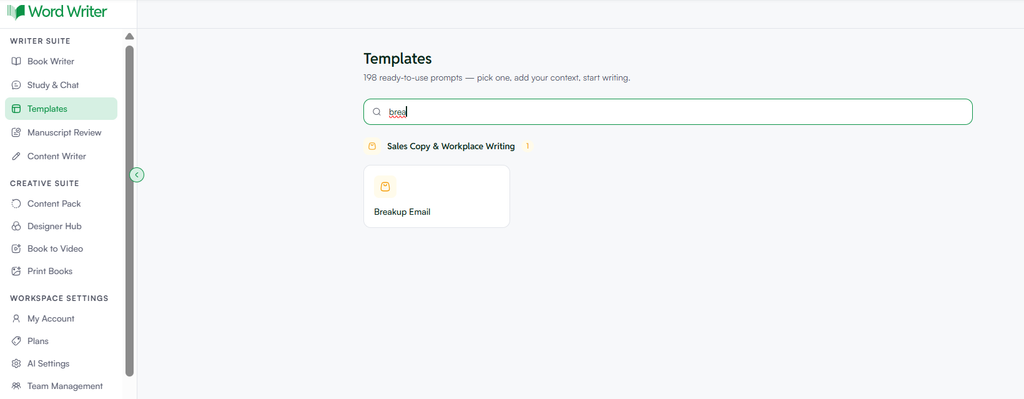
Stöbern Sie im Bereich „Persönliches Schreiben“ nach der Vorlage für eine Trennungs-E-Mail oder suchen Sie danach.
Schritt 4: Öffnen Sie die Vorlage und fügen Sie Ihre Daten hinzu.
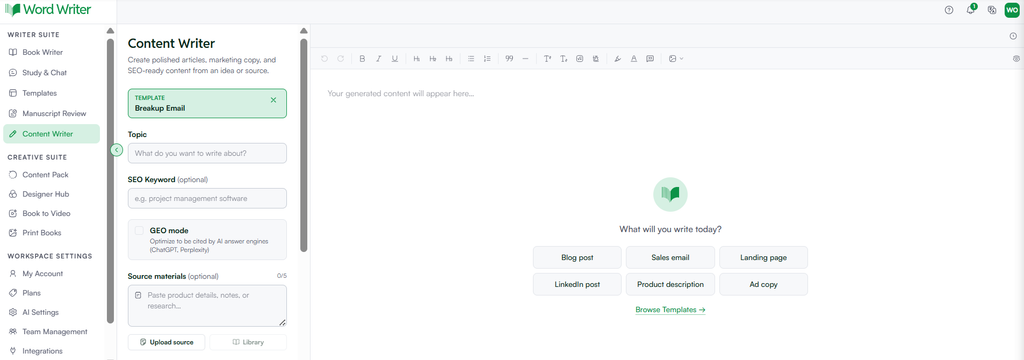
Tippen Sie auf „Öffnen“ und geben Sie Details zur Situation an, z. B. den gewünschten Tonfall, die Dauer der Beziehung und alles, was Sie speziell einbeziehen oder vermeiden möchten.
Schritt 5: Erstellen Sie Ihre E-Mail
Tippen Sie auf „Generieren“. WordWriter erstellt daraufhin einen vollständigen Entwurf basierend auf den von Ihnen angegebenen Details.
Welche Informationen Sie vor dem Start bereithalten sollten
Damit Ihre E-Mail auch wirklich zu Ihnen passt, halten Sie diese Details bereit, bevor Sie die Vorlage öffnen:
- Der gewünschte Tonfall – ob freundlich und sanft, direkt und bestimmt oder etwas dazwischen.
- Wie lange die Beziehung gedauert hat, ist wichtig, da dies beeinflusst, wie viel Kontext die Botschaft benötigt.
- Ob Sie Raum für Gespräche lassen oder die Botschaft endgültig festhalten möchten
- Gibt es bestimmte Punkte, die Sie erwähnt haben möchten, oder etwas, das Sie lieber weglassen möchten?
Je klarer Sie Tonfall und Absicht formulieren, desto weniger Nachbearbeitung ist im Nachhinein nötig.
Verwandt: KI-Buchgliederungsgenerator
E-Mails überprüfen und optimieren
Sobald WordWriter Ihre Trennungs-E-Mail generiert hat, lesen Sie sie durch und prüfen Sie Folgendes:
- Ob der Tonfall dem entspricht, wie Sie tatsächlich wirken möchten
- Ob es das Notwendige ohne unnötige Details aussagt
- Ob es genügend Raum für eine Antwort lässt oder die Sache klar abschließt, falls dies Ihre Absicht ist.
- Alle Formulierungen, die sich für das, was Sie ausdrücken möchten, zu hart oder zu weich anfühlen.
Wenn Ihnen etwas komisch vorkommt, können Sie WordWriter bitten, den Text mit einem anderen Tonfall neu zu generieren, ihn zu kürzen oder bestimmte Zeilen weicher oder fester zu gestalten.
Tipps für bessere KI-generierte Trennungs-E-Mails
- Machen Sie sich Ihre Absicht klar, bevor Sie beginnen. Die Entscheidung, ob Sie die Tür offen lassen oder alles komplett schließen wollen, beeinflusst den Wortlaut der E-Mail. Beachten Sie dies also vor dem Verfassen der E-Mail.
- Halten Sie es kürzer, als es sich natürlich anfühlt. Eine lange Erklärung kann eher den Eindruck erwecken, man würde sich rechtfertigen, als dass man klar kommuniziert. Eine kürzere, direkte Nachricht ist in der Regel freundlicher.
- Bitten Sie WordWriter nicht, Schuldzuweisungen oder detaillierte Beschwerden einzufügen. Eine Trennungsmail ist nicht der richtige Ort, um jedes Problem erneut aufzurollen. Wenn Sie den Fokus auf Ihre Entscheidung legen und nicht auf eine Liste von Beschwerden, kommt das in der Regel besser an.
- Lesen Sie es vor dem Absenden einmal durch, idealerweise nachdem Sie sich eine Auszeit genommen haben. Selbst ein gut geschriebener Entwurf profitiert von einer zweiten Durchsicht, wenn sich die Emotionen etwas gelegt haben.
Abschließende Überlegungen
Eine Trennungsmail gehört zu jenen Nachrichten, bei denen die richtigen Worte besonders wichtig sind. Gerade in der emotional aufgewühlten Phase ist es besonders schwer, eine gelungene Nachricht zu verfassen. Mit WordWriter erstellen Sie in Sekundenschnelle einen klaren und ehrlichen Entwurf und passen ihn anschließend so lange an, bis er sich so anhört, als würden Sie ihn tatsächlich abschicken.
Dieses Gespräch muss jedoch beendet werden., WordWriter Hilft Ihnen dabei, es klar auszudrücken, ohne stundenlang über die Formulierung zu grübeln.
