
Wie man ein Upselling-Angebot schreibt
Schon das einfache Erlernen des Verfassens von Upselling-Angeboten kann Ihnen helfen, Ihren Umsatz zu steigern, ohne mehr Geld für Werbung auszugeben.
Umsatzpotenzial beim Bezahlvorgang zu verschenken, ist einer der häufigsten Fehler von E-Commerce-Unternehmen und digitalen Anbietern. Wenn ein Kunde bereits kaufbereit ist, könnte er auch an einem Upgrade oder einem Zusatzprodukt interessiert sein, wenn dieses geschickt präsentiert wird.
Wer lernt, wie man ein Upselling-Angebot formuliert, kann den Umsatz pro Kunde steigern, ohne mehr Geld für Werbung auszugeben.
In diesem Leitfaden erklären wir, warum Upselling-Angebote für das Unternehmenswachstum wichtig sind, warum deren manuelle Erstellung schwierig sein kann und wie man mit WordWriter ein Upselling-Angebot verfasst.
Lassen Sie uns eintauchen.
Warum Upselling-Angebote Ihrem Unternehmen zu Wachstum verhelfen können
Beim Upselling wird der Kunde dazu animiert, vor oder nach dem Kauf eine bessere Version eines Produkts, ein Zusatzprodukt oder eine zusätzliche Dienstleistung zu erwerben.
Ein gutes Upselling-Angebot kann Ihrem Unternehmen auf drei wichtige Arten helfen:
- Steigerung des Kundenlebenszeitwerts (LTV): Sie können mit bestehenden Kunden mehr Umsatz generieren, ohne für die Akquise neuer Kunden bezahlen zu müssen.
- Nutzen Sie die Käuferdynamik: Die Kunden sind bereits an Ihrem Produkt interessiert, daher kann es einfacher sein, zu diesem Zeitpunkt ein sinnvolles Upgrade einzuführen.
- Bieten Sie Ihren Kunden mehr Mehrwert: Ein gutes Upselling sollte Kunden dabei helfen, bessere oder schnellere Ergebnisse mit dem Produkt zu erzielen, das sie bereits kaufen.
- Entscheidend ist, dass das Angebot nützlich ist und nicht einfach nur ein weiteres Produkt beworben wird.
Der schwierige Weg vs. der einfache Weg
Ein überzeugendes Upselling-Angebot selbst zu formulieren, kann eine Herausforderung sein. Wirkt das Angebot zu aufdringlich, schreckt es möglicherweise Kunden ab. Ist es zu schwach, wird es unter Umständen ignoriert.
Man muss das richtige Gleichgewicht finden zwischen der Darstellung von Mehrwert und der Erzeugung von Dringlichkeit, und das kann viel Zeit und Tests erfordern.
WordWriter vereinfacht diesen Prozess. Anstatt bei Null anzufangen, geben Sie einfach die Details Ihres Hauptprodukts und des gewünschten Upgrades ein. Die KI erstellt dann überzeugende Überschriften, aussagekräftige Stichpunkte mit Fokus auf die Vorteile und klare Handlungsaufforderungen für Ihr Upselling-Angebot.
Verwandt: Wie man mithilfe von KI eine E-Mail zur Produkteinführung schreibt
Schritt für Schritt: So schreiben Sie ein Upselling-Angebot in WordWriter
Mit WordWriter lässt sich ein Upselling-Angebot in wenigen einfachen Schritten erstellen.
1. Melden Sie sich in Ihrem Dashboard an
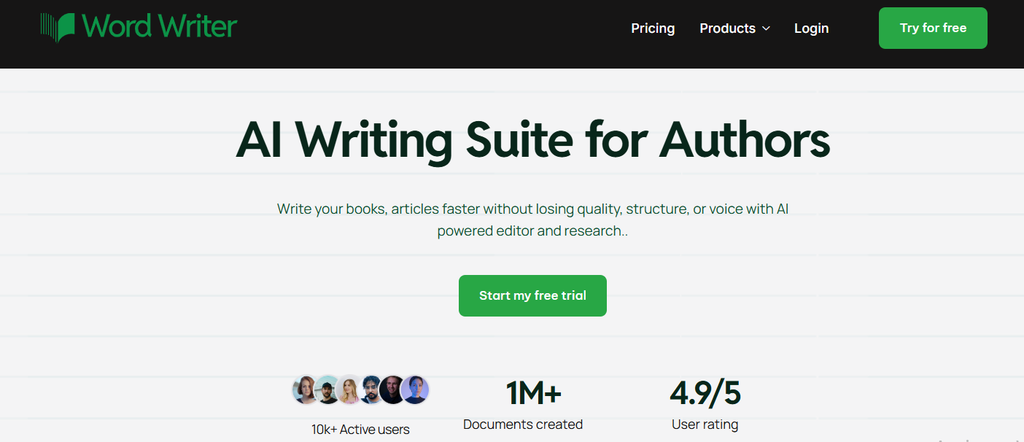
Besuchen Sie die WordWriter Melden Sie sich auf der Plattform an, um auf Ihren Arbeitsbereich zuzugreifen.
2. Klicken Sie auf Vorlagen
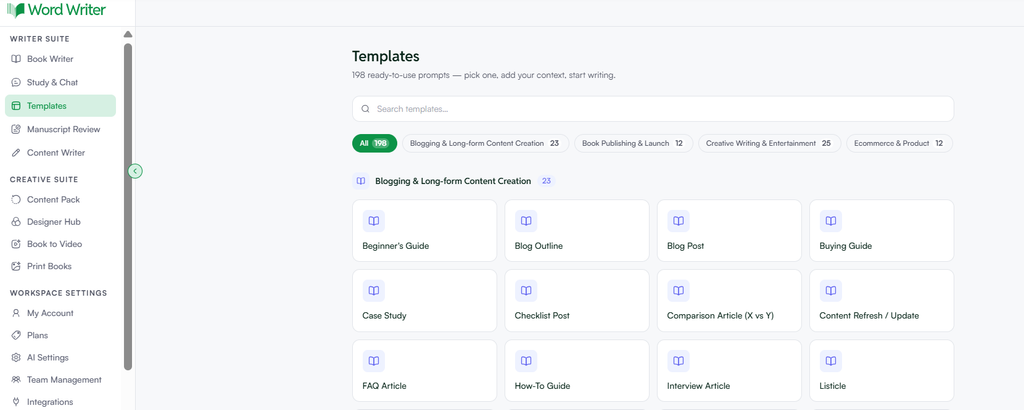
Schauen Sie sich das Menü auf der linken Seite Ihres Bildschirms an und klicken Sie Vorlagen.
3. Nach Upselling-Angeboten suchen
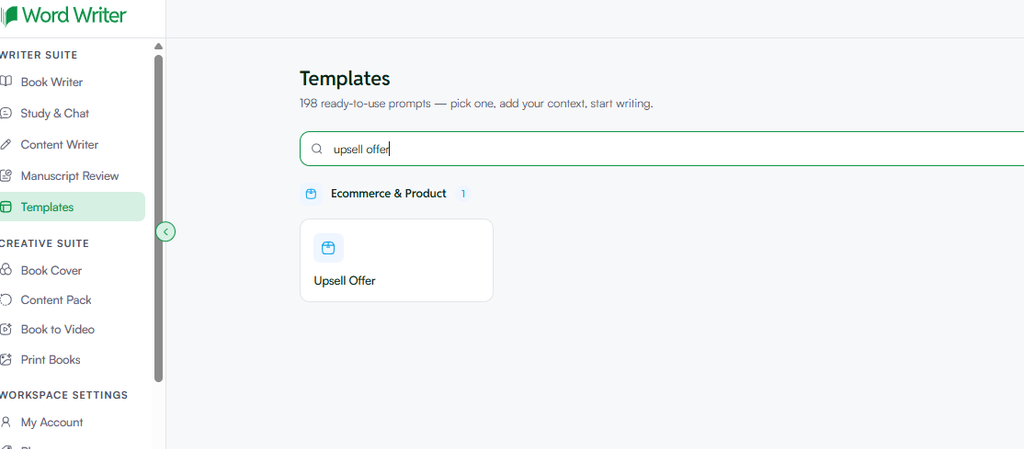
Geben Sie in der Suchleiste oben „Upselling-Angebot“ ein. Sobald die Vorlage erscheint, klicken Sie darauf.
4. Fügen Sie Ihre Angebotsdetails hinzu
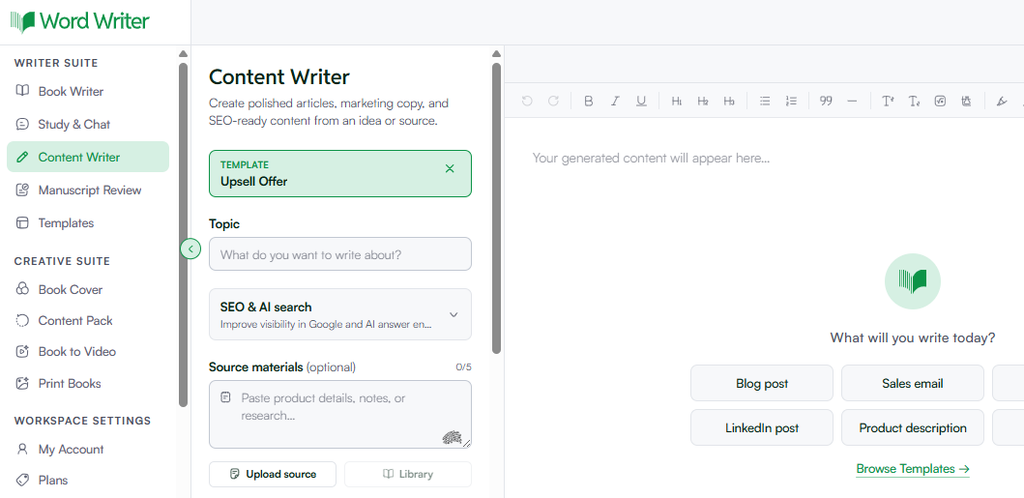
Geben Sie der KI die Informationen, die sie benötigt, um Ihr Upselling-Angebot zu erstellen. Sie können beispielsweise Folgendes einbeziehen:
- Erstprodukt & Upgrade: Teilen Sie der KI mit, was der Kunde kauft und welches Upgrade Sie anbieten möchten. Zum Beispiel: “Basiskurs: Social-Media-Grundlagenkurs. Zusatzangebot: Individuelle Profilanalyse + Vorlagenpaket.”
- Rabatt oder Eilzustellung: Fügen Sie Sonderangebote oder zeitlich begrenzte Aktionen hinzu. Zum Beispiel: “Fügen Sie diesen Artikel jetzt Ihrer Bestellung hinzu und erhalten Sie 50% Rabatt. Dieses Angebot wird nicht wieder angezeigt.”
- Ton: Wählen Sie einen Stil, der zu Ihrer Marke passt, zum Beispiel Dringend, Enthusiastisch, oder Professional.
- Die GEO-Option: Schalten Sie die GEO (Generative Engine Optimization) Diese Option hilft dabei, Ihre Produktinformationen so zu formatieren, dass KI-Suchmaschinen wie Gemini, ChatGPT und Perplexity Ihre Produkte und Angebote besser verstehen und zusammenfassen können.
- Länge: Wählen Sie die gewünschte Länge des Upselling-Textes, je nachdem, ob Sie ein kurzes Popup oder eine längere Upselling-Seite erstellen.
5. Generieren und Polieren
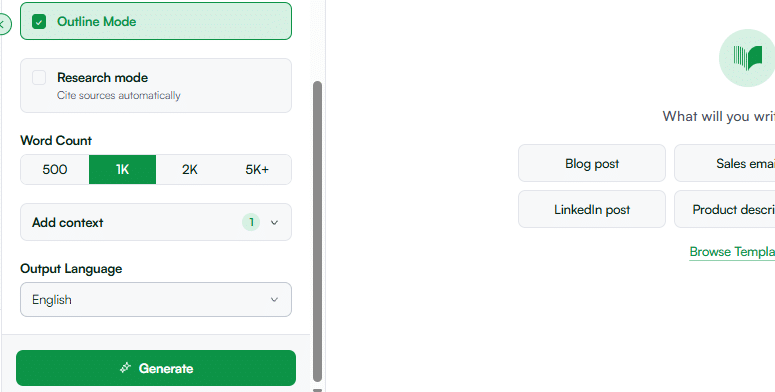
Klicken Sie auf „Generieren“, und WordWriter erstellt Ihren Upselling-Text in Sekundenschnelle.
Sie erhalten eine einprägsame Überschrift, aussagekräftige Stichpunkte, die den Nutzen Ihrer Produkte hervorheben, und einen klaren Handlungsaufruf. Öffnen Sie den Text im integrierten Editor, um letzte Änderungen vorzunehmen, Ihre Markenstimme einzubringen und ihn anschließend in Ihren Checkout-Prozess einzubinden.
Verwandt: Wie man mithilfe von KI eine E-Mail zur Produkteinführung schreibt
Schlussfolgerung
Um Ihren Umsatz zu steigern, müssen Sie Ihre Kunden nicht zum Kauf weiterer Produkte drängen. Ein gutes Upselling zeigt den Kunden einfach ein anderes Produkt oder ein Upgrade, das ihnen einen Mehrwert bietet.
WordWriter erleichtert die Erstellung dieser Angebote, indem es Ihre Produktdetails in klare und verständliche Texte umwandelt. überzeugend Upselling-Text. Mit dem richtigen Angebot können Sie Ihren durchschnittlichen Bestellwert steigern und mehr Umsatz mit Ihren Bestandskunden generieren.
Bereit, Ihren Umsatz im Checkout-Bereich zu steigern? Melden Sie sich an bei WordWriter Klicken Sie noch heute auf „Vorlagen“ und erstellen Sie jetzt Ihr Upselling-Angebot!
