
Wie man mit WordWriter E-Mails mithilfe von KI generiert

Wenn Sie schon immer E-Mails mithilfe von KI generieren wollten, aber nicht wussten, wo Sie anfangen sollen, sind Sie hier genau richtig.
Das Verfassen professioneller E-Mails von Grund auf kann zeitaufwändig sein, insbesondere wenn man mehrere Leads kontaktieren, Follow-up-E-Mails versenden und Verkaufsargumente erstellen muss.
KI-gestützte Schreibwerkzeuge haben die Spielregeln verändert, indem sie Einzelpersonen und Unternehmen dabei helfen, in Sekundenschnelle professionelle, konversionsorientierte E-Mails zu erstellen, ohne auf einen leeren Bildschirm starren oder jedes Wort in Frage stellen zu müssen.
WordWriter ist eines der benutzerfreundlichsten Tools dafür und bietet vorgefertigte E-Mail-Vorlagen speziell für Vertrieb und interne Kommunikation. In dieser Anleitung zeigen wir Ihnen Schritt für Schritt, wie Sie mit WordWriter KI-gestützte E-Mails erstellen.
Was ist KI-E-Mail?
KI-E-Mail bezeichnet die Verwendung von künstliche Intelligenz (KI) Technologien zur Verbesserung, Automatisierung und Optimierung von E-Mail-bezogenen Aufgaben. KI kann in E-Mail-Systeme oder -Plattformen integriert werden, um die E-Mail-Kommunikation effizienter, effektiver und personalisierter zu gestalten. So wird KI in E-Mails eingesetzt:
1. KI-generierte E-Mails
- E-Mail-Erstellung: KI-Tools wie WordWriter können mit minimalem Aufwand professionelle E-Mails verfassen und so den Benutzern Zeit sparen.
- Personalisierung: KI kann E-Mail-Inhalte für bestimmte Empfänger anpassen, indem sie Daten wie Benutzerpräferenzen, Verhalten oder vorherige Interaktionen analysiert.
2. E-Mail-Automatisierung
- E-Mail-Planung: KI kann den optimalen Zeitpunkt zum Senden von E-Mails für maximales Engagement bestimmen.
- Folge-E-Mails: KI-Tools können Erinnerungen oder Folgenachrichten basierend auf Benutzerreaktionen oder fehlenden Antworten automatisieren.
3. Intelligente E-Mail-Organisation
- Spam-Filterung: KI-Algorithmen klassifizieren und filtern Spam und Junk-E-Mails heraus.
- Kategorisierung: KI organisiert E-Mails basierend auf Inhalts- und Absenderanalyse in Ordnern (z. B. Werbeaktionen, Soziales, Updates).
4. Verbesserte Produktivität
- Zusammenfassung: KI kann lange E-Mail-Threads zusammenfassen, damit Benutzer schnell auf den neuesten Stand kommen.
- Antwortvorschläge: Tools wie Smart Reply von Gmail bieten schnelle, kontextbezogene Antworten.
5. E-Mail-Marketing-Optimierung
- Inhaltsempfehlungen: KI schlägt Inhalte für Marketing-E-Mails vor, um die Engagement-Raten zu verbessern.
- Leistungsanalyse: KI verfolgt E-Mail-Öffnungsraten, Klickraten und Konvertierungsdaten, um Erkenntnisse zu liefern.
- A/B-Tests: KI führt Tests durch, um die effektivsten Betreffzeilen, Layouts oder Handlungsaufforderungen für E-Mails zu ermitteln.
6. Verbesserte Sicherheit
- Phishing-Erkennung: KI erkennt und markiert verdächtige E-Mails, bei denen es sich möglicherweise um Phishing-Versuche handelt.
- Authentifizierung: KI kann die Identität des Absenders validieren und nach Inkonsistenzen in den E-Mail-Metadaten suchen.
7. Stimmungs- und Tonanalyse
- KI bewertet den Ton eines E-Mail-Entwurfs und schlägt Verbesserungen vor, um ihn je nach Kontext formeller, freundlicher oder überzeugender zu gestalten.
8. Integration mit CRM und anderen Tools
- KI-E-Mails können in Customer-Relationship-Management-Systeme (CRM) integriert werden, um Interaktionen zu verfolgen und eine personalisierte Beziehung zu Klienten oder Kunden aufrechtzuerhalten.
KI-E-Mail-Tools werden häufig sowohl im privaten als auch im beruflichen Umfeld eingesetzt, beispielsweise im Kundensupport, bei E-Mail-Marketingkampagnen und allgemeinen Kommunikationsaufgaben.
Warum KI beim E-Mail-Schreiben verwenden?
E-Mail ist ein wichtiges Kommunikationsmittel für Unternehmen und Privatpersonen. Das Verfassen exzellenter E-Mails erfordert jedoch in der Regel Zeit und sorgfältige Planung. Hier kommen KI-Lösungen wie WordWriter ins Spiel. Diese Tools automatisieren den Schreibprozess, indem sie optimale Formulierungen empfehlen, die Grammatik korrigieren und sicherstellen, dass Ihre E-Mails klar und professionell sind.
Dank KI sparen Sie Zeit und können sich ganz auf den Aufbau von Beziehungen und die Erzielung von Ergebnissen konzentrieren – egal, ob Sie eine wichtige geschäftliche E-Mail schreiben oder einen Freund kontaktieren. Mit KI erstellen Sie E-Mails, die nicht nur professionell wirken, sondern auch bei Ihrer Zielgruppe Anklang finden.
Warum WordWriter eine ausgezeichnete Wahl zum Schreiben von E-Mails ist.
WordWriter ist ein führendes KI-Tool für die Content-Erstellung mit zahlreichen Funktionen, die das Schreiben von E-Mails einfacher und produktiver machen. Hier sind die Gründe, warum WordWriter eine hervorragende Option ist:
- KI-gestützte Inhaltsgenerierung: WordWriter verwendet leistungsstarke Sprachmodelle, um abhängig von Ihren Eingaben menschenähnliche E-Mails zu erstellen.
- Vorlagen für verschiedene E-Mail-Typen: Wählen Sie aus über 100 KI-Vorlagen für geschäftliche E-Mails, Nachfass-E-Mails und private Kommunikation.
- Mehrsprachige Unterstützung: Wenn Sie E-Mails an ein globales Publikum senden, kann WordWriter sie in verschiedene Sprachen konvertieren und so Ihre Reichweite erhöhen.
Ton und Zweck festlegen.
Beim Schreiben von E-Mails ist es wichtig, den richtigen Ton und die richtige Zielsetzung zu finden. Egal, ob Sie ein ernstes Geschäftsangebot oder ein informelles Update übermitteln, Ihr Ton sollte Ihre Beziehung zum Empfänger widerspiegeln.
- Formell: Wird bei Kundenkontakten, professionellen Pitches und in der Unternehmenskommunikation verwendet.
- Freundlich: Ideal für Kollegen oder bekannte Gesichter.
- Lässig: Geeignet für persönliche E-Mails an Freunde und Familie.
WordWriter macht es einfach, den richtigen Ton zu finden, indem es den Wortschatz und Stil basierend auf den von Ihnen bereitgestellten Anweisungen ändert.
Wie man E-Mails mit KI generiert
Schritt 1: Konto erstellen oder anmelden
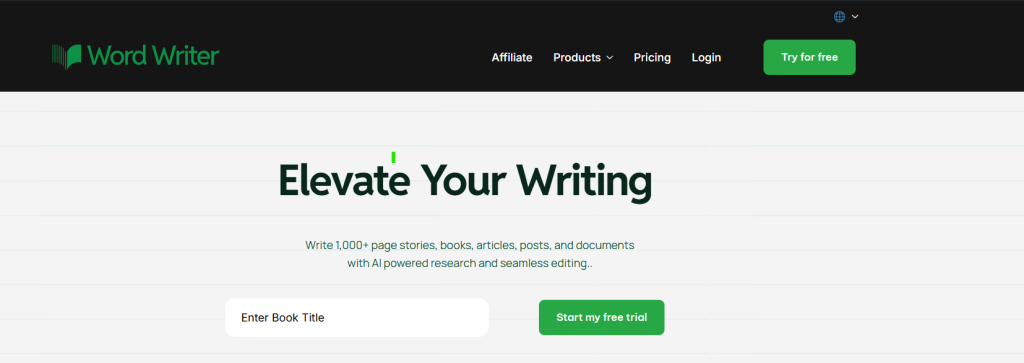
Gehe zu wordwriter.co und registrieren Sie sich für ein neues Konto oder melden Sie sich an, falls Sie bereits eines besitzen.
SSchritt 2: Auf die Vorlagen zugreifen
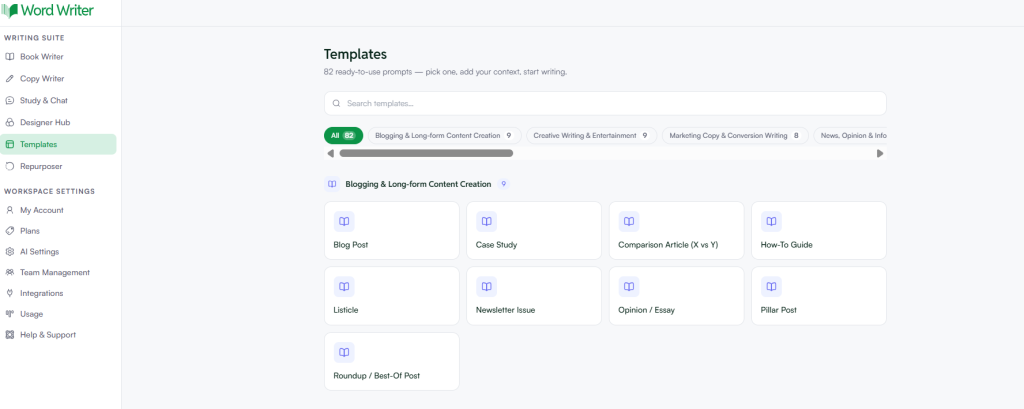
Sobald Sie sich im Dashboard befinden, schauen Sie in die linke Ecke und tippen Sie auf Vorlagen.
Schritt 3: E-Mail-Vorlagen finden
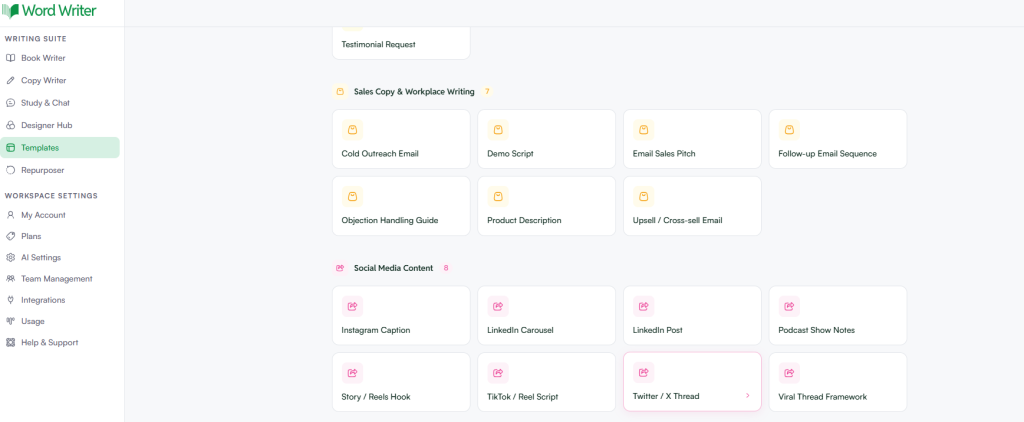
Scrollen Sie durch die Vorlagenkategorien, bis Sie Folgendes finden Verkaufstexte & Arbeitsplatztexte. Dieser Abschnitt enthält 7 E-Mail-Vorlagen zur Auswahl, darunter:
- Kaltakquise-E-Mail
- E-Mail-Verkaufsangebot
- Follow-up-E-Mail-Sequenz
- Upselling-/Cross-Selling-E-Mail
- Und mehr
Schritt 4: Wählen Sie Ihre E-Mail-Vorlage aus
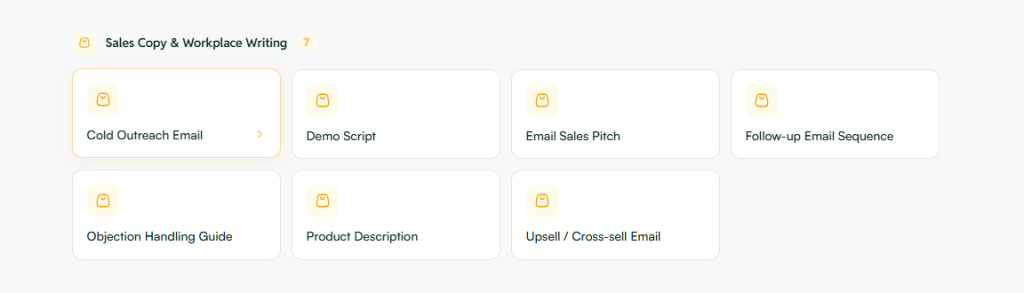
Klicken Sie auf die E-Mail-Vorlage, die Ihren Bedürfnissen am besten entspricht.
Schritt 5: Füllen Sie die Inhaltsfelder aus
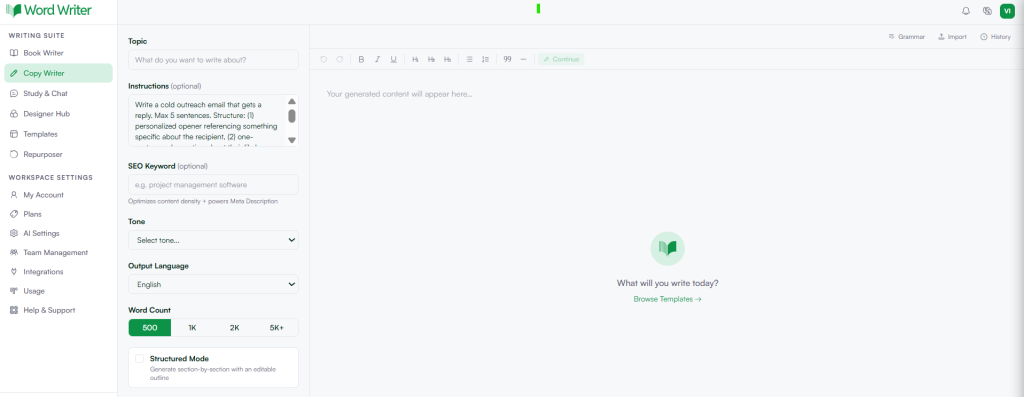
Füllen Sie im nächsten Bildschirm die erforderlichen Felder im linken Bereich aus:
- Thema — Geben Sie hier ein, worüber die E-Mail handeln soll.
- Anweisungen (optional) – Fügen Sie spezifische Details oder Anweisungen für die E-Mail hinzu.
- SEO-Keyword (optional) – Hilft bei der Optimierung von Inhalten und unterstützt die Meta-Beschreibung
- Ton — Wählen Sie Ihren bevorzugten Schreibstil aus dem Dropdown-Menü aus.
- Ausgabesprache — Wählen Sie Ihre Sprache (Standard ist Englisch)
- Wortanzahl — Wählen Sie zwischen 500, 1.000, 2.000 oder 5.000+
- Strukturierter Modus (optional) – Aktivieren Sie diese Option, wenn Sie eine abschnittsweise Gliederung wünschen.
Schritt 6: E-Mail generieren
Sobald alles ausgefüllt ist, klicken Sie auf das grüne Symbol. Erzeugen Klicken Sie auf die Schaltfläche unten, und Ihre E-Mail erscheint im Editor auf der rechten Seite. So optimieren Sie KI-generierte E-Mails
KI-generierte E-Mails sind zwar effektiv, aber ihnen fehlt oft die persönliche Note. So können Sie sie verbessern:
- Personalisieren Sie die Nachricht: Fügen Sie den Namen des Empfängers und andere Details hinzu, um die E-Mail persönlicher zu gestalten.
- Vereinfachen Sie die Sprache: KI kann formal oder roboterhaft klingen. Ersetzen Sie schwierige Ausdrücke durch einfachere, umgangssprachliche Alternativen.
- Emotionale Anziehungskraft steigern: Gestalten Sie die E-Mail mit Wärme und Energie interessanter. Anstatt einfach nur „Danke“ zu sagen, schreiben Sie beispielsweise „Wir sind Ihnen für Ihre Unterstützung wirklich dankbar.“
- Machen Sie es scanbar: Um die Lesbarkeit zu verbessern, unterteilen Sie den Text in kurze Absätze oder Aufzählungspunkte.
- Korrekturlesen auf Richtigkeit: Überprüfen Sie Grammatik, Ton und Klarheit noch einmal, um sicherzustellen, dass die E-Mail reibungslos verläuft.
Schlussfolgerung
Professionelle E-Mails erstellen mit WordWriter Es ist schnell, unkompliziert und erfordert keinerlei Vorkenntnisse im Texten. Egal, ob Sie einen potenziellen Kunden kontaktieren, mit einem Interessenten nachfassen oder ein überzeugendes Upselling-Angebot erstellen möchten – WordWriter bietet Ihnen die passende Vorlage und die richtigen Tools, um dies in wenigen Minuten zu erledigen. Wählen Sie einfach Ihre Vorlage, geben Sie Ihre Daten ein und überlassen Sie WordWriter den Rest.
