
Hoe maak je een leadmagneet-sjabloon met AI?
Het helemaal zelf ontwikkelen van een leadmagneet kan uren in beslag nemen die je misschien niet hebt. Je hebt een duidelijke structuur, de juiste invalshoek en content nodig die mensen daadwerkelijk aanzet tot het delen van hun e-mailadres.
Hier komt het verschil te staan als je weet hoe je met behulp van AI een leadmagneet-outline kunt maken. In plaats van naar een blanco pagina te staren, kun je met de leadmagneet-outlinesjabloon van WordWriter een ruw idee in een paar klikken omzetten in een kant-en-klare outline.
Zo werkt het precies.
Hoe maak je met behulp van AI en Wordwriter een concept voor een leadmagneet?
Stap 1: Log in en ga naar Sjablonen
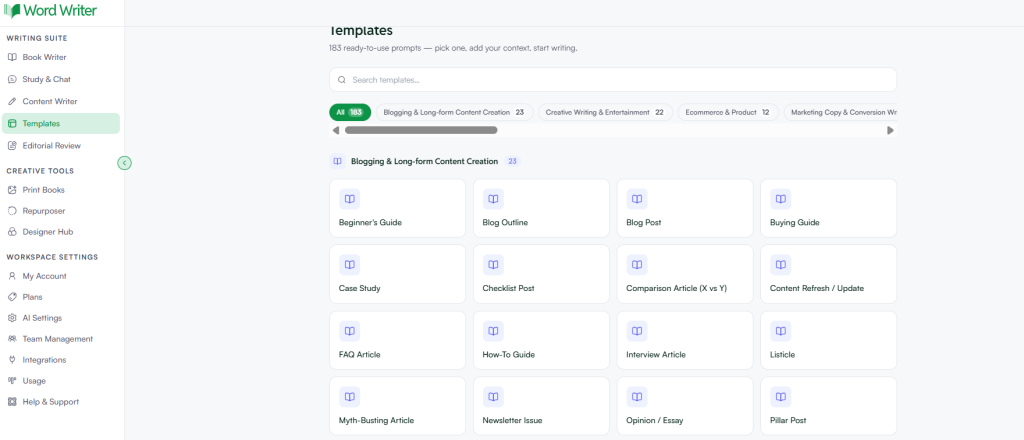
Log in op uw account WordWriter-account en ga naar de Sjablonen Dit gedeelte bevindt zich in je dashboard. Hier vind je alle contenttemplates van WordWriter, van blogstructuren tot teksten voor landingspagina's.
Stap 2: Zoek een sjabloon voor een leadmagneet
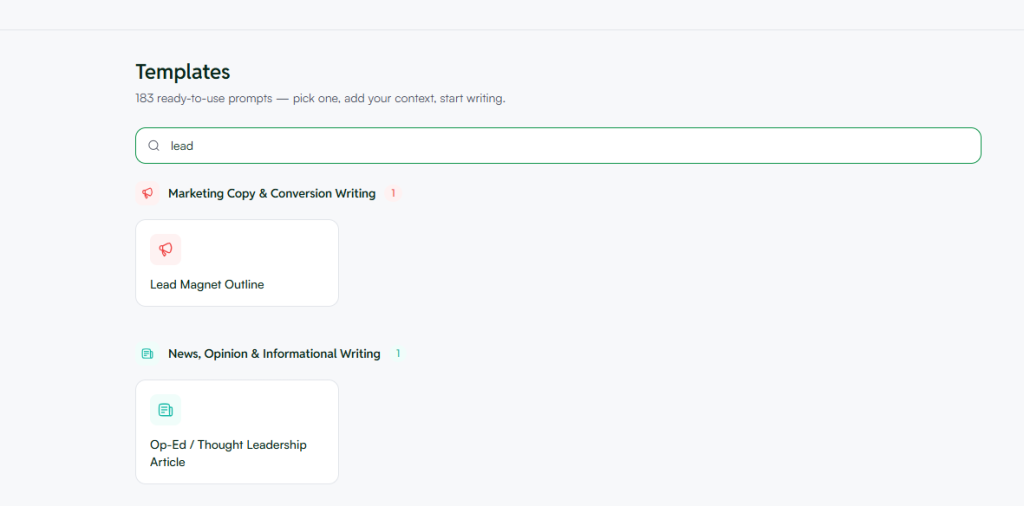
Je kunt door de sjabloonbibliotheek bladeren of de zoekbalk gebruiken en 'Lead Magnet Outline' typen. Zodra je het sjabloon hebt gevonden, klik je erop om het te openen. Je ziet dan een overzichtelijk formulier dat je kunt invullen.
Stap 3: Voeg je onderwerp toe
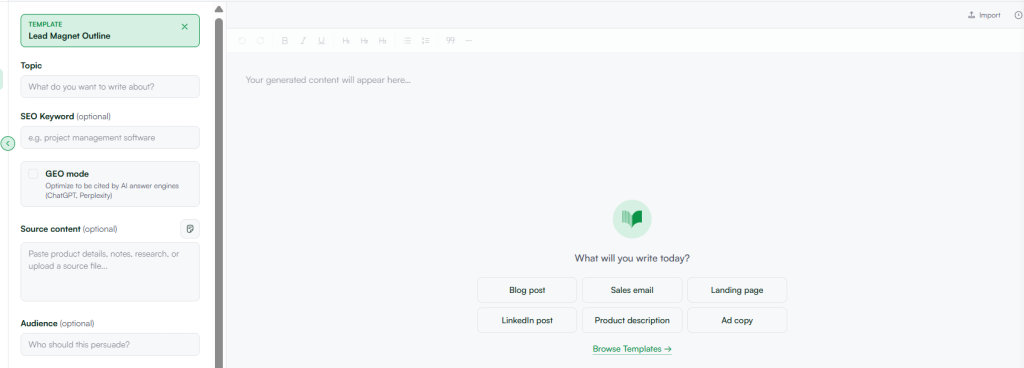
Begin met het veld 'Onderwerp'. Dit is het kernonderwerp van je leadmagneet. Wees hier specifiek. In plaats van "“marketingtips,Probeer bijvoorbeeld iets als "e-mailmarketingtips voor kleine e-commercemerken". Hoe specifieker je onderwerp, hoe scherper je opzet zal zijn.
Stap 4: Voeg uw SEO-zoekwoord toe (optioneel)
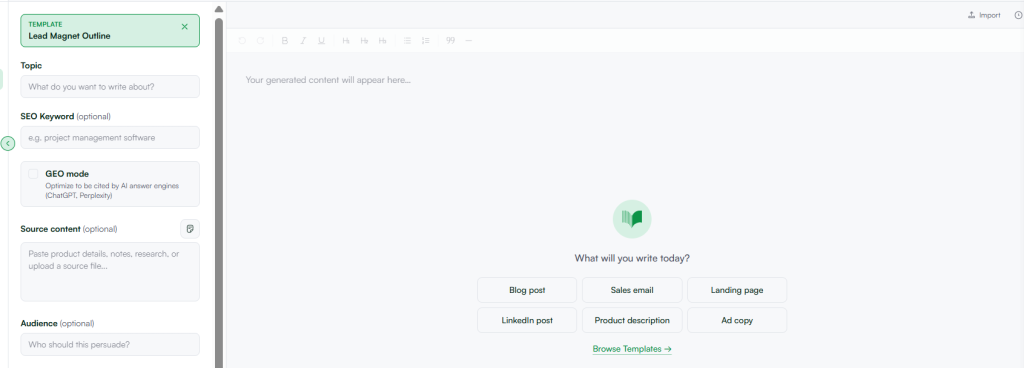
Als uw leadmagneet ook op een landingspagina Of voeg in je blogpost je SEO-doelzoekwoord toe. Bijvoorbeeld: "projectmanagementsoftware". Dit helpt WordWriter om de structuur af te stemmen op de zoekintentie, zodat je leadmagneet ook je SEO-doelen ondersteunt.
Hier vind je ook een schakelaar voor de geografische modus. Schakel deze in als je wilt dat je content geoptimaliseerd wordt om te worden geciteerd door AI-antwoordsystemen zoals ChatGPT en Perplexity, en niet alleen door traditionele zoekmachines.
Stap 5: Plak uw broninhoud (optioneel)
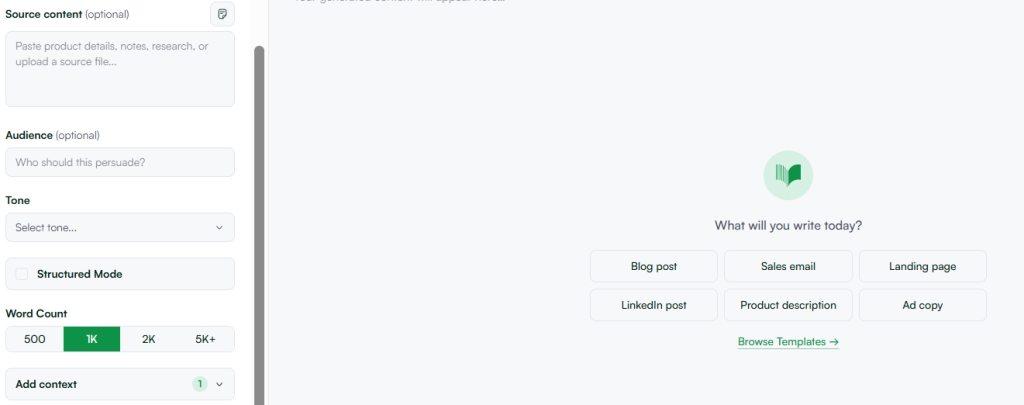
Als je al productdetails, onderzoeksnotities of bestanden hebt die relevant zijn voor je onderwerp, plak deze dan in het vak 'Broninhoud'. Je kunt ook direct een bronbestand uploaden. Dit geeft de AI een concrete context om mee te werken, zodat de opzet je daadwerkelijke aanbod weerspiegelt in plaats van algemene opvulling.
Stap 6: Bepaal je doelgroep
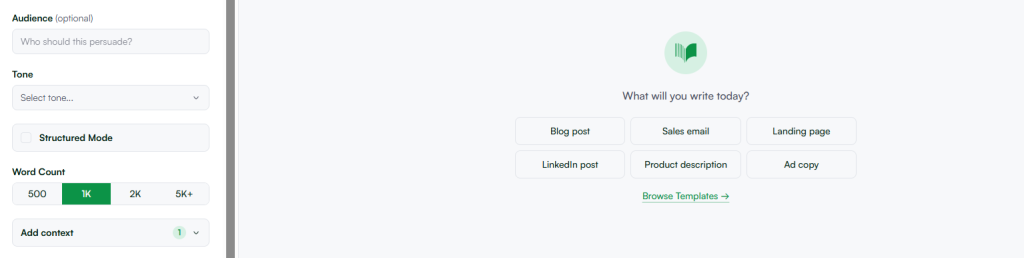
Vul het veld 'Doelgroep' in om WordWriter precies te laten weten wie je met deze leadmagneet wilt overtuigen. Schrijf je voor drukke oprichters, HR-managers of freelance ontwerpers? Door je doelgroep te benoemen, kan de AI de toon, voorbeelden en pijnpunten afstemmen op de juiste lezer.
Stap 7: Kies een toon
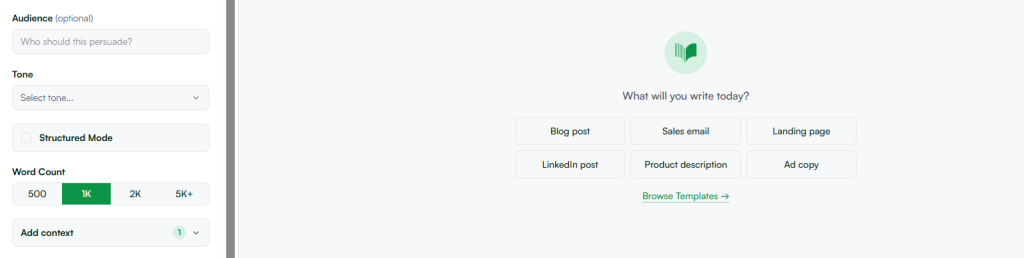
Kies in het keuzemenu de toon die bij uw merkidentiteit past. Of dat nu professioneel, vriendelijk, gezaghebbend of informeel is, zo blijft uw leadmagneet consistent met de rest van uw content.
Stap 8: Schakel de gestructureerde modus in of uit indien nodig.
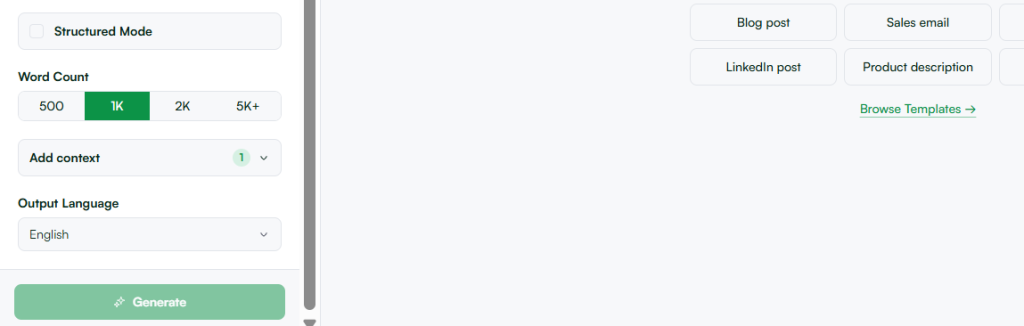
De gestructureerde modus is beschikbaar als u een strakker, opgemaakt overzicht met duidelijk gescheiden secties wilt. Schakel deze modus uit als u de voorkeur geeft aan een flexibeler concept dat u later kunt herschikken.
Stap 9: Klik op Genereren
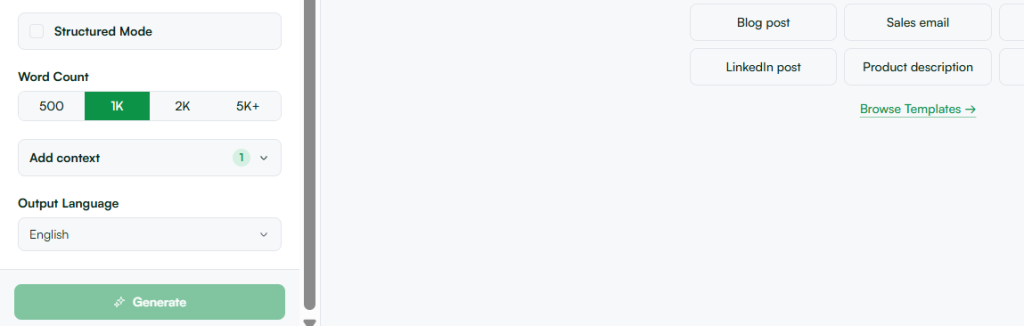
Zodra alles is ingevuld, klikt u op de knop 'Genereren'. WordWriter maakt een complete leadmagneet-opzet aan op basis van uw onderwerp, zoekwoord, doelgroep, toon en alle broninhoud die u hebt toegevoegd.
Vanuit hier kunt u de structuur bekijken, onderdelen aanpassen en direct beginnen met het opstellen van de volledige leadmagneet, zonder helemaal opnieuw te hoeven beginnen.
Waarom dit belangrijk is
Een sterke structuur maakt het verschil tussen een leadmagneet die één keer wordt gedownload en vervolgens vergeten, en een leadmagneet die maandenlang blijft converteren. Door AI te gebruiken om die structuur te creëren, besteed je minder tijd aan de opbouw en meer tijd aan het verfijnen van de onderdelen die je publiek daadwerkelijk overtuigen om zich aan te melden.
Als je al een onderwerp in gedachten hebt, open dan WordWriter, zoek naar de sjabloon 'Lead Magnet Outline' en probeer het eens. Je hebt dan een solide conceptstructuur klaar voordat je koffie koud is.
