
Hoe maak je maandplanners met AI?
Heb je ooit geprobeerd je maand te plannen, om er vervolgens achter te komen dat je planner niet aan je behoeften voldoet?
Misschien is er niet genoeg ruimte voor je dagelijkse taken. Misschien wil je een gewoonte-tracker, maar heeft je planner er geen. Of misschien heb je een eenvoudige weekindeling nodig, maar is degene die je hebt gekocht te vol.
Het kan frustrerend zijn om geld uit te geven aan een planner die niet bij je levensstijl past.
Het goede nieuws is dat je niet langer genoegen hoeft te nemen met een planner die voor iedereen geschikt is.
Met AI kun je een planner maken die helemaal op jou is afgestemd. Je kiest de lay-out, de datums, het formaat en alles wat je verder nodig hebt. En het mooiste is: je kunt het in slechts een paar minuten doen.
In deze handleiding leer je hoe je maandplanners maakt met AI, waarom gepersonaliseerde planners beter zijn dan standaardplanners en hoe je je eigen planner maakt met WordWriter.
Laten we beginnen.
Verwant: Hoe maak je een dagboek met behulp van AI?
Waarom een persoonlijke planner het leven gemakkelijker maakt
Iedereen plant zijn of haar dag anders.
Een student heeft andere behoeften dan een ondernemer. Een ouder plant anders dan een freelancer. Dus waarom zou iedereen dezelfde planner moeten gebruiken?
Een persoonlijke planner helpt je georganiseerd te blijven omdat deze is afgestemd op jouw dagelijkse routine.
Hieronder volgen een paar redenen waarom dit een groot verschil maakt.
Het past in je dagelijkse routine.
In plaats van te proberen je leven aan te passen aan je planner, is je planner ontworpen om bij je leven te passen. Je kunt er ruimte in maken voor dagelijkse doelen, weekplanningen, afspraken, het bijhouden van gewoonten, notities of alles wat je dagelijks gebruikt.
Het bespaart je tijd.
Het met de hand tekenen van plannerpagina's kost veel tijd. AI, Alles wordt automatisch voor je aangemaakt. Je planner is binnen enkele minuten klaar.
Het helpt je georganiseerd te blijven.
Als je planner precies bevat wat je nodig hebt, wordt het makkelijker om je aan je planning te houden en je doelen te bereiken.
Het bespaart geld.
In plaats van elk jaar een andere planner te kopen, kun je er gewoon zelf een maken en afdrukken die het beste bij je past.
Verwant: Hoe maak je een kleurboek voor kinderen met behulp van AI: de ultieme handleiding
Hoe maak je maandplanners met AI met behulp van WordWriter?
1. Log in en open de Creative Studio.
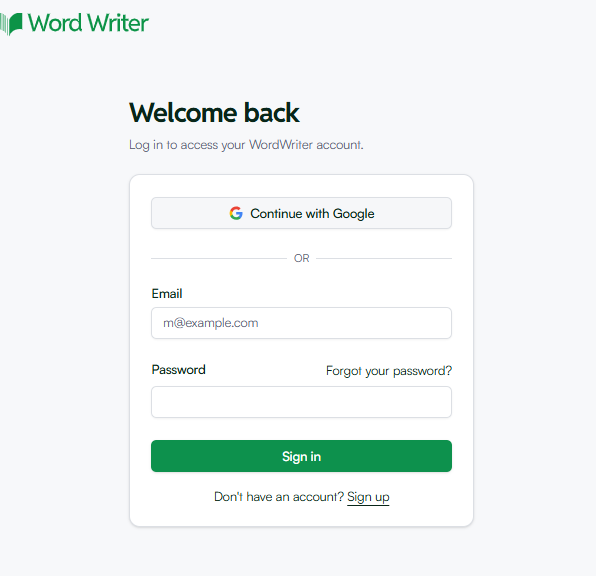
Ga eerst naar de hoofdpagina website Log in op je dashboard. Kijk in je navigatiemenu en zoek de sectie 'Creatieve tools'.
2. Ga naar de printstudio
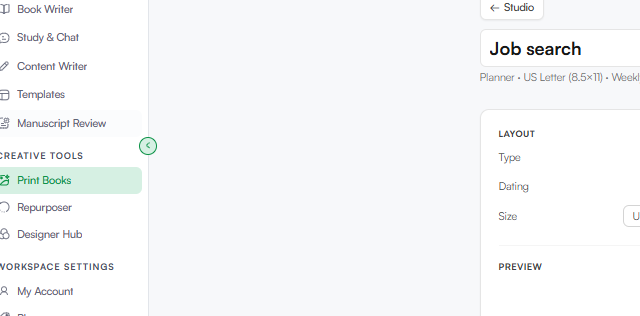
Direct onder Creative Studio klikt u op de optie Print Books. Dit is de werkruimte die is ontworpen voor fysieke media. Hier vindt u de lay-outtools voor prentenboeken, kleurboeken, dagboeken en meer. Kookboeken. Klik op "Planner" om de wizard te openen.
3. Pas de instellingen van je planner aan
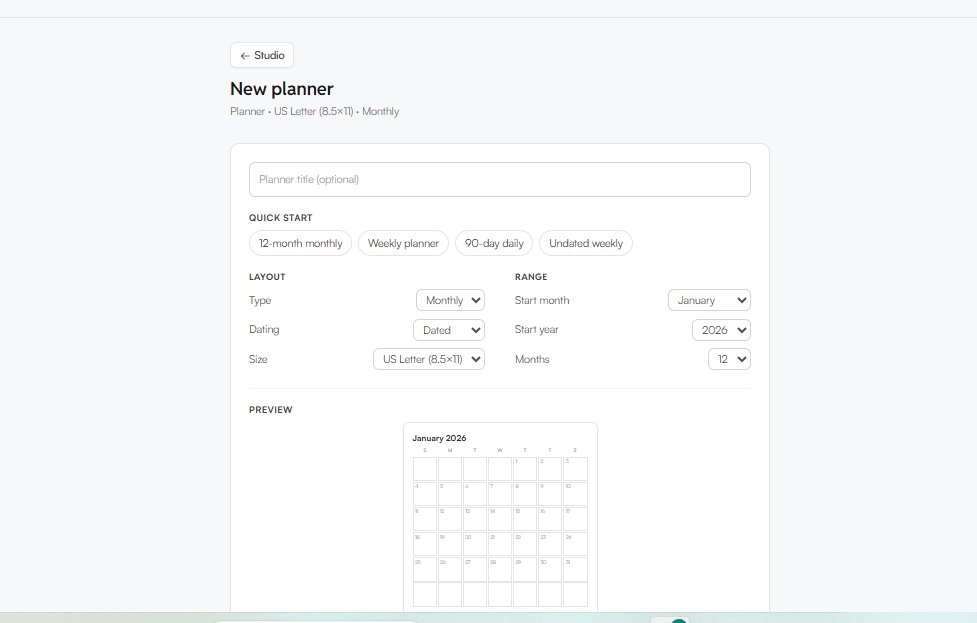
Hier kunt u de exacte structuur van uw organizer vastleggen. U ziet een uitgebreid lay-outmenu waarin u kunt klikken en uw opties kunt selecteren:
- Voorinstellingen voor snelle start: Kies de gewenste indeling. Je kunt kiezen uit een maandoverzicht van 12 maanden, een weekoverzicht, een dagoverzicht van 90 dagen of een weekoverzicht zonder datums.
- Indelingstype: Selecteer de belangrijkste focusblokken voor uw pagina's: kies tussen Maandelijks, Wekelijks of Dagelijks.
- Daten: Bepaal of je het wilt koppelen aan specifieke kalenderdagen of dat het onbeperkt geldig is door 'Gedateerd' of 'Niet gedateerd' te selecteren.
- Maat: Kies het formaat van uw gedrukte boek. U kunt kiezen uit US Letter (8,5 x 11 inch), 6 x 9 inch of 8 x 10 inch (portret).
- Bereik en tijdlijn: Stel je planning nauwkeurig vast:
- Beginmaand: Kies een willekeurige maand tussen januari en december.
- Startjaar: Leg je chronologische tijdlijn vast, van 2026 tot en met 2032.
- Duur in maanden: Bepaal hoe dik het notitieboekje moet zijn door een periode van 1 tot 12 maanden te kiezen.
- Live preview: Terwijl u uw instellingen wijzigt, wordt een dynamisch live voorbeeldvenster op uw scherm bijgewerkt (bijvoorbeeld met de exacte rasterindeling voor januari 2026 inclusief alle correcte dagen van de week).
4. Genereren en verfijnen in de editor
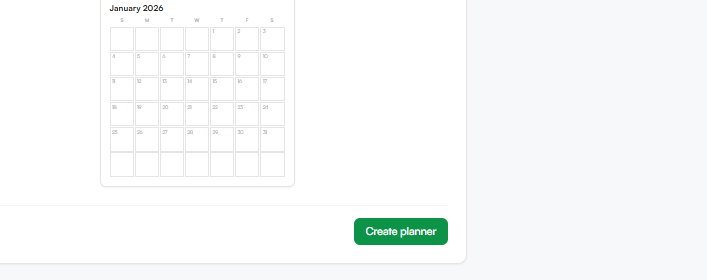
Klik op de knop 'Planner maken'. De ontwerpengine van WordWriter zet je opgemaakte roosters, dagblokken met datums en optionele gewoonte-trackers direct om in een prachtig, naadloos document. Open het in de Slimme editor Voeg gepersonaliseerde motiverende citaten, persoonlijke doelen of speciale secties toe voor uw specifieke projecten.
5. Exporteren en afdrukken
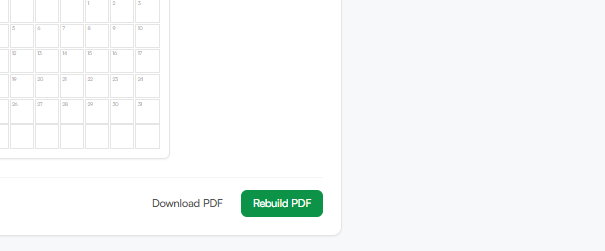
Als je gepersonaliseerde planner er precies zo uitziet als je wilt, klik je op downloaden. Met WordWriter kun je je planner exporteren als een downloadbaar PDF-bestand in hoogwaardige printformaten, zodat je hem direct thuis kunt printen, bij een lokale drukkerij kunt laten inbinden of kunt uploaden voor fysieke afdrukken.
Conclusie
Een planner moet je leven makkelijker maken, niet stressvoller.
In plaats van te proberen je planning in een algemene planner te persen, maak er een die speciaal voor jou is gemaakt.
Met WordWriter, Je kunt binnen enkele minuten een gepersonaliseerde maandplanner ontwerpen. Kies je lay-out, selecteer je datums, voeg de gewenste secties toe en download een planner die perfect bij je levensstijl past.
Als je klaar bent om beter georganiseerd te blijven, log dan in op WordWriter, open Print Studio en maak vandaag nog je eerste persoonlijke planner.
