
Wie man mit KI ein Worldbuilding-Briefing erstellt

Wer fiktionale Geschichten schreibt, weiß, dass eine stimmige Welt das Fundament einer gelungenen Erzählung bildet. Regeln, Geografie, Geschichte, Kultur – all das muss vom ersten bis zum letzten Kapitel konsistent bleiben. Das Problem ist, dass der manuelle Aufbau dieser Welt zeitaufwendig ist und es mit zunehmender Länge der Geschichte immer schwieriger wird, den Überblick über jedes Detail zu behalten.
Mit WordWriter können Sie mithilfe von KI ein komplettes Worldbuilding-Briefing generieren und erhalten so ein strukturiertes Referenzdokument, auf das Sie jedes Mal zurückgreifen können, wenn Sie sich ans Schreiben setzen.
In diesem Leitfaden zeigen wir Ihnen Schritt für Schritt, wie Sie mit KI in WordWriter ein Worldbuilding-Briefing erstellen.
Verwandt: Wie man mit AI Video-Skripte erstellt
Warum Sie WordWriter für Ihr Worldbuilding-Briefing verwenden sollten
Ein Worldbuilding-Briefing ist im Wesentlichen das Regelwerk für das Universum Ihrer Geschichte. Es umfasst Dinge wie Schauplatz, Geschichte, Kultur, Magiesysteme oder Technologie und soziale Strukturen – alles an einem Ort. Autoren erstellen dies oft manuell in verstreuten Notizen, wodurch leicht Details verloren gehen oder versehentlich etwas zuvor Festgelegtes widerlegt werden kann.
Mit WordWriter können Sie:
- Erstellen Sie in wenigen Minuten ein strukturiertes Briefing, anstatt es von Grund auf neu zu verfassen.
- Sorge dafür, dass die Details des Weltenbaus im Verlauf der Geschichte konsistent bleiben.
- Erweitere oder passe Abschnitte an, während deine Geschichte wächst, ohne von vorne beginnen zu müssen
- Verwenden Sie ein übersichtliches Dokument anstelle verstreuter Notizen.
Wie man ein Worldbuilding-Briefing in WordWriter erstellt
Hier erfahren Sie Schritt für Schritt, wie Sie mit der KI-Vorlage von WordWriter ein Worldbuilding-Briefing erstellen.
Schritt 1: Melden Sie sich bei WordWriter an
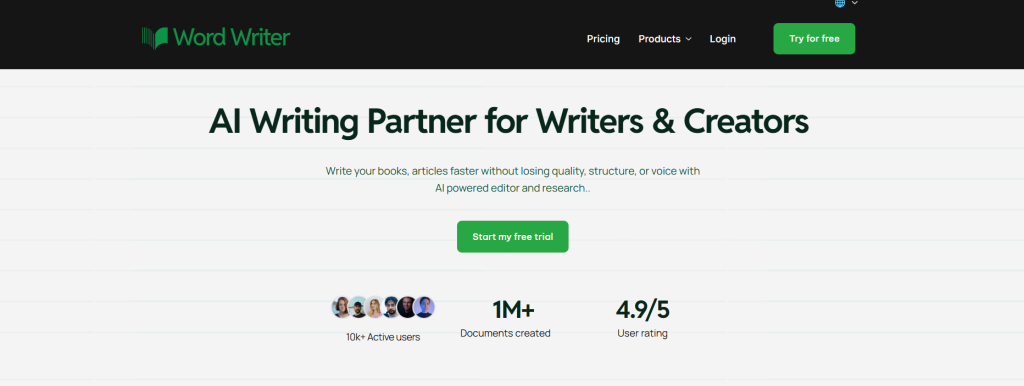
Melden Sie sich in Ihrem WordWriter-Konto an, um auf die KI-Vorlagenbibliothek zuzugreifen.
Schritt 2: Vorlagen öffnen
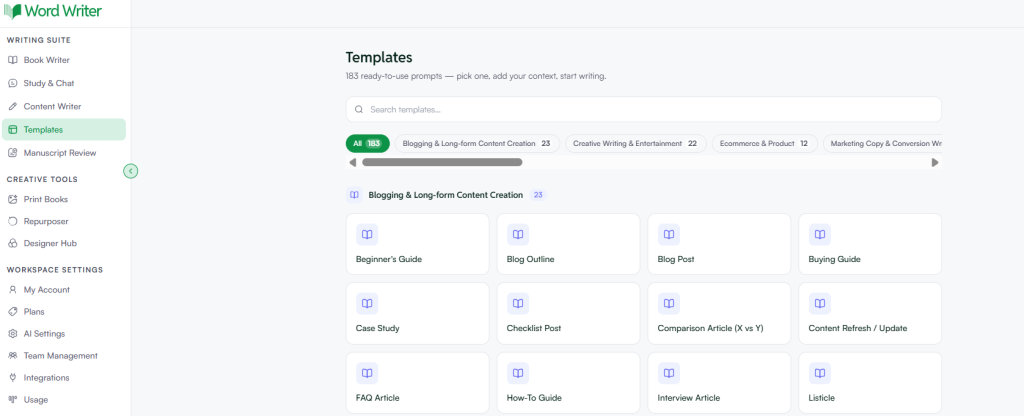
Tippen Sie in der linken Ecke Ihres Dashboards auf Vorlagen.
Schritt 3: Suche nach einem Worldbuilding-Briefing
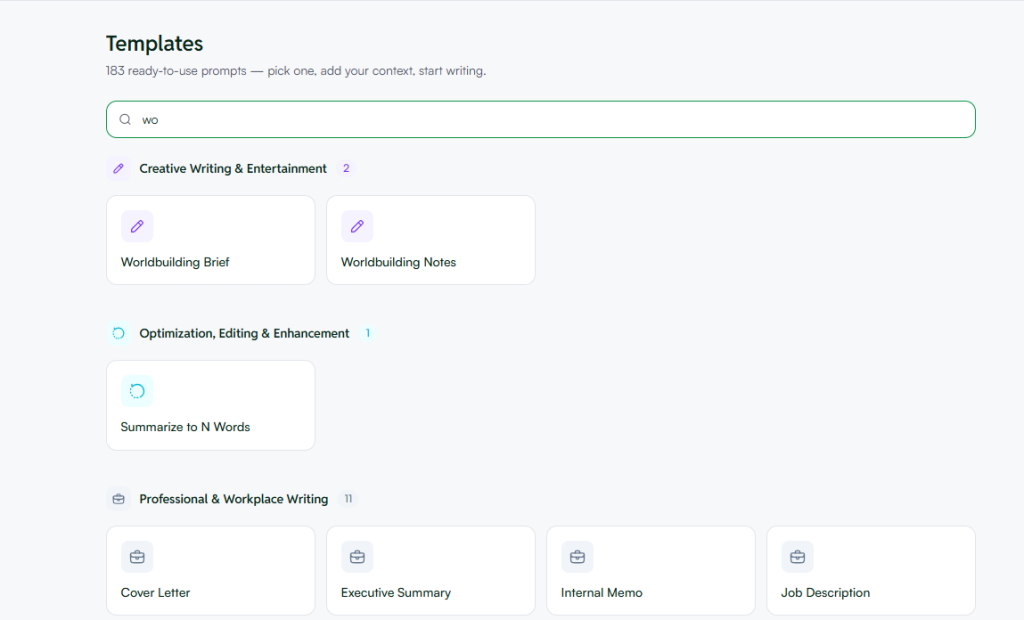
Im Bereich „Fiktionales Schreiben“ können Sie nach der Vorlage für das Worldbuilding-Briefing suchen.
Schritt 4: Öffnen Sie die Vorlage und fügen Sie Ihre Daten hinzu.
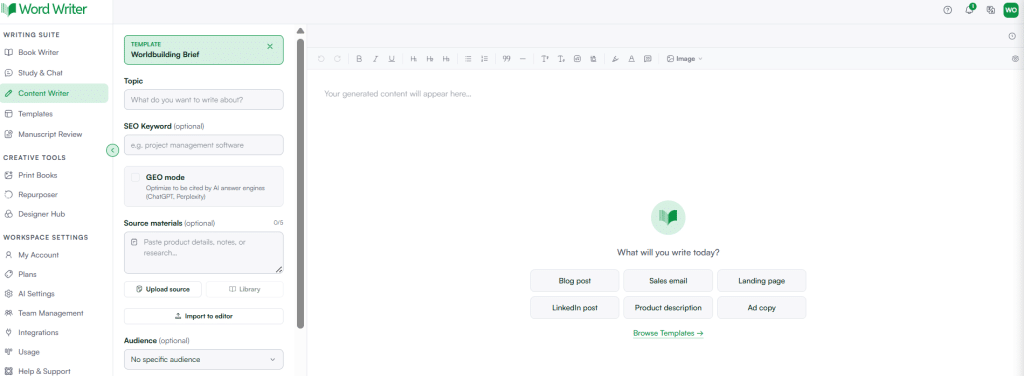
Tippen Sie auf „Öffnen“ und geben Sie die Details Ihrer Storywelt an, wie Genre, Schauplatz und alle Elemente, die Sie bereits im Sinn haben.
Schritt 5: Erstellen Sie Ihr Briefing
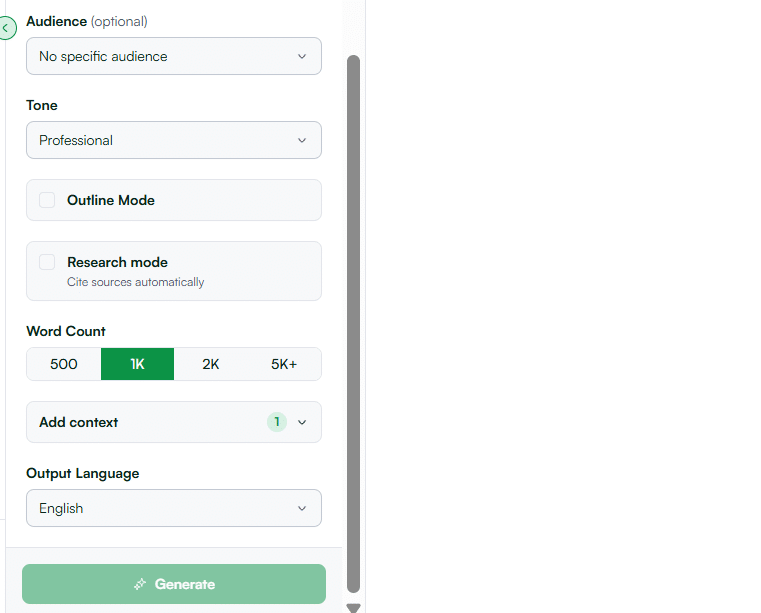
Tippen Sie auf „Generieren“. WordWriter erstellt daraufhin ein strukturiertes Worldbuilding-Briefing basierend auf den von Ihnen angegebenen Details.
Welche Informationen Sie vor dem Start bereithalten sollten
Um gleich beim ersten Versuch eine möglichst hilfreiche Kurzbeschreibung zu erhalten, sollten Sie folgende Details bereithalten, bevor Sie die Vorlage öffnen:
- Das Genre Ihrer Geschichte, zum Beispiel Fantasy, Science-Fiction oder historischer Roman
- Der allgemeine Rahmen, wie beispielsweise Zeitperiode, Planet oder Region
- Alle bereits bekannten Elemente der Spielwelt, wie beispielsweise ein Magiesystem oder eine politische Struktur
- Der gewünschte Tonfall, ob düster, heiter oder etwas dazwischen.
Je mehr Kontext Sie WordWriter geben, desto besser wird Ihr Briefing zugeschnitten sein und desto weniger generische Platzhalter müssen Sie ohnehin neu schreiben.
Verwandt: Die 8 besten KI-Bilderbuchillustratoren im Jahr 2026
Was ein gutes Worldbuilding-Briefing üblicherweise beinhaltet
Sobald Ihr Briefing erstellt ist, sollte es Ihnen eine klare Orientierung in mehreren Schlüsselbereichen bieten:
- Lage und Geografie — wo die Geschichte spielt und wie die physische Welt beschaffen ist
- Geschichte und Zeitleiste — wichtige vergangene Ereignisse, die die gegenwärtige Geschichte prägen
- Kultur und Gesellschaft — Sitten, Werte und soziale Strukturen der Menschen in Ihrer Welt
- Systeme und Regeln — Magiesysteme, Technologie oder jegliche weltspezifische Mechaniken
- Politik und Macht — Regierungsorgane, Fraktionen oder Konflikte, die Spannungen verursachen
Wenn all dies in einem Dokument zusammengefasst ist, können Sie jederzeit nachschauen, ob ein Detail zu dem passt, was Sie bereits festgelegt haben.
Überprüfung und Verfeinerung Ihres Briefings
Sobald WordWriter Ihr Briefing erstellt hat, lesen Sie es sorgfältig durch. Achten Sie auf Folgendes:
- Übereinstimmung mit allen Details, die Sie bereits im Sinn hatten
- Lücken, die Sie weiter ausbauen möchten
- Abschnitte, die sich allgemein anfühlen und mehr Details vertragen könnten
Wenn Ihnen ein Abschnitt nicht stimmig erscheint, können Sie nur diesen Teil neu generieren oder WordWriter bitten, ihn detaillierter auszuarbeiten.
Tipps für bessere KI-generierte Weltenbau-Briefings
- Beginnen Sie mit dem, was Sie bereits wissen. Schon wenige festgelegte Details helfen WordWriter dabei, etwas um Ihre Vision herum zu gestalten, anstatt etwas zu generieren, das von Ihrer Geschichte losgelöst ist.
- Bauen Sie es etappenweise auf. Sie müssen nicht jedes Detail vor Beginn festlegen. Erstellen Sie zunächst ein grundlegendes Briefing und erweitern Sie dann einzelne Abschnitte im Laufe der Entwicklung Ihrer Geschichte.
- Halten Sie es während des Schreibens auf dem neuesten Stand. Sollten während des Schreibens neue Details aus der Welt auftauchen, fügen Sie diese wieder in Ihr Briefing ein, damit es Ihre einzige verlässliche Informationsquelle bleibt.
- Nutzen Sie es als schnelles Nachschlagewerk beim Erstellen des Entwurfs. Halten Sie das Briefing zusammen mit Ihrem Manuskript offen, um Unstimmigkeiten zu erkennen, bevor sie in die endgültige Fassung gelangen.
Abschließende Überlegungen
Ein gut durchdachtes Worldbuilding-Briefing sorgt für Konsistenz in deiner Geschichte und erspart dir das erneute Lesen alter Passagen. Kapitel Nur um eine Kleinigkeit zu überprüfen. Mit WordWriter, Sie können innerhalb weniger Minuten ein strukturiertes, detailliertes Briefing erstellen und es dann verfeinern, während Ihre Geschichte Gestalt annimmt.
Egal, ob Sie eine ganz neue Welt erschaffen oder eine Welt organisieren, an der Sie jahrelang gearbeitet haben, WordWriter bietet Ihnen eine klare Grundlage zum Schreiben.
